


文章目录
Anytime Mailbox 视频验证不会英语怎么办
申请或使用 Anytime Mailbox 时,部分用户可能会遇到英文视频验证。如果英语听力不够熟练,可以利用 Chrome 浏览器自带的无障碍功能,将通话中的英文语音转换为实时字幕,并进一步翻译成中文。
这个方法不只适用于 Anytime Mailbox,也可以用于 YouTube 英文视频、网页会议和其他浏览器内播放的英语音频。它主要解决“听不懂”的问题;回答时仍建议提前准备常见问题和个人资料,确保信息真实、准确且与申请内容一致。
如何开启 Chrome 实时字幕和翻译
第一步:进入 Chrome 无障碍设置
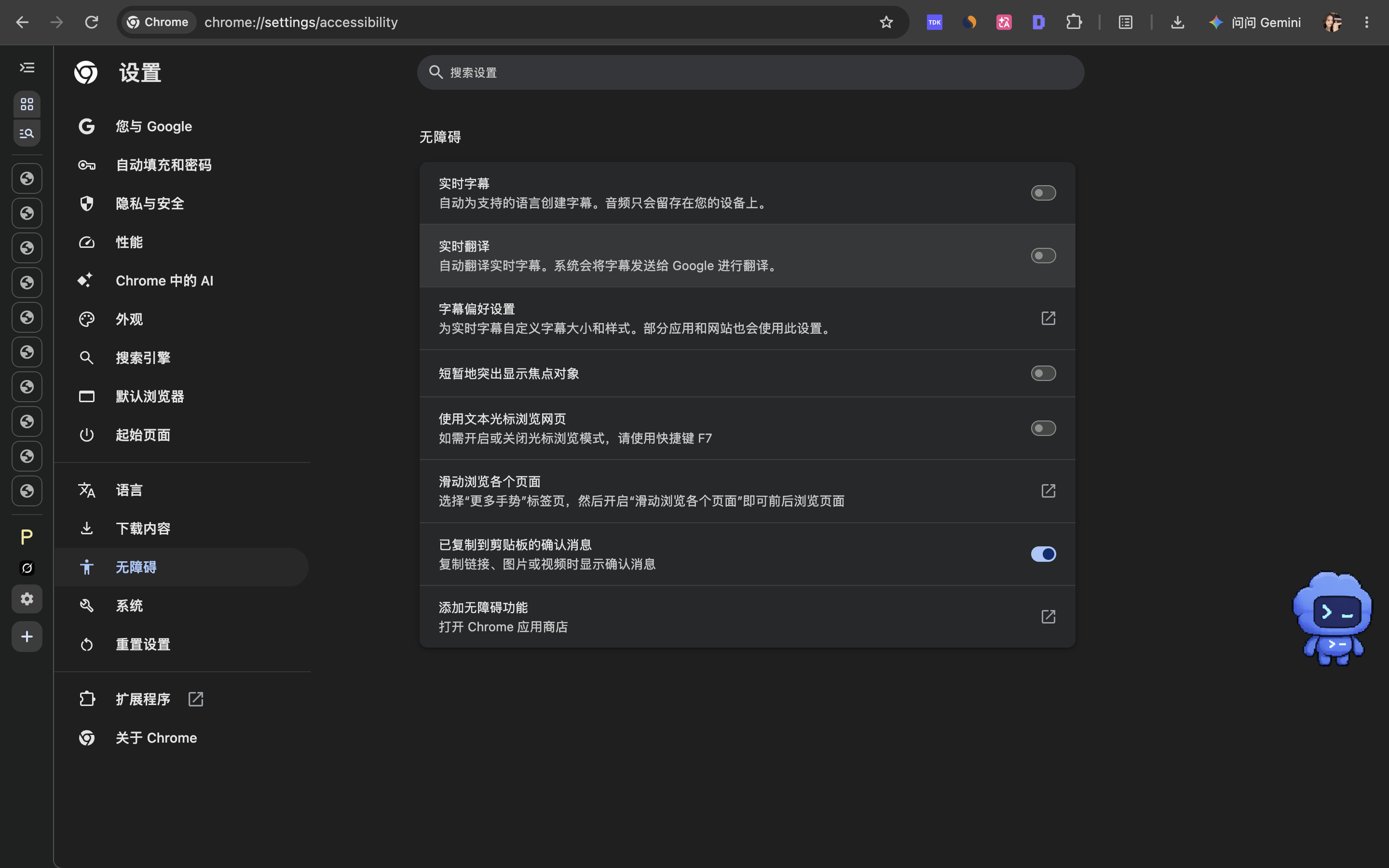
打开 Chrome 浏览器,在顶部地址栏输入以下地址,然后按回车键:
chrome://settings/accessibility
chrome://settings/accessibility

第二步:开启实时字幕与实时翻译
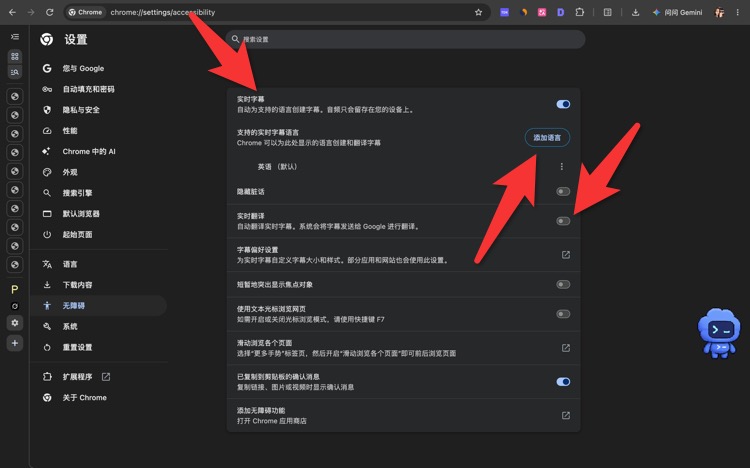
进入“无障碍”设置页面后,找到字幕相关选项,开启“实时字幕”。如果当前版本提供“实时翻译”功能,也将其开启,并把目标语言设置为中文。
第三步:测试字幕翻译效果
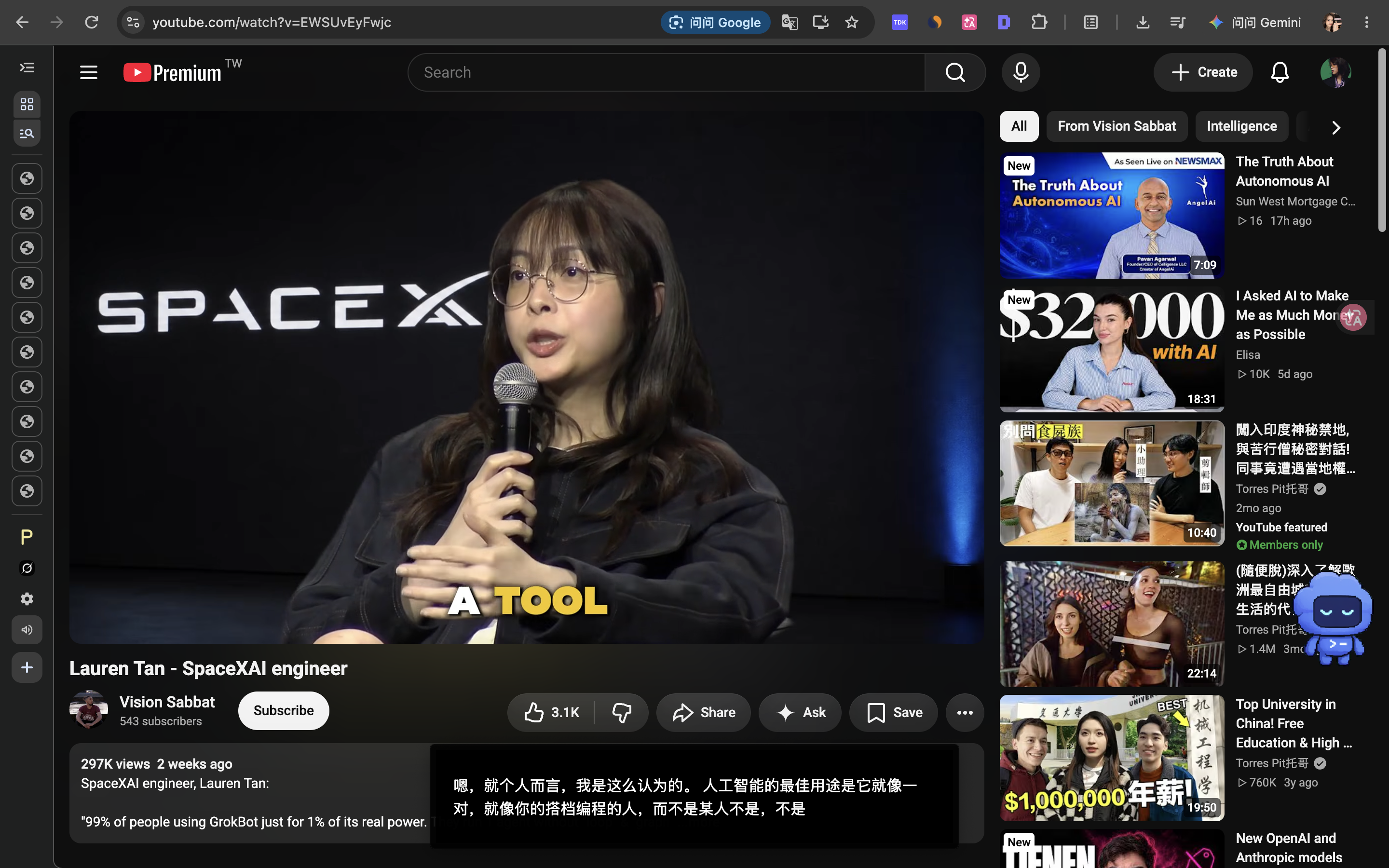
完成设置后,可以先播放一段英文视频进行测试。当 Chrome 识别到英文语音时,页面上会出现实时字幕窗口;开启翻译后,可在窗口中查看对应的中文内容。
下面是实际效果演示:
配合 Google Voice 进行网页通话
如果你有 Google Voice,可以直接在 Chrome 中进行网页通话,再配合实时字幕和实时翻译查看对方说话的内容。
开始验证前,建议先完成以下准备:
- 检查麦克风、扬声器和网络是否正常。
- 播放英文视频,确认字幕窗口能够正常出现。
- 将翻译目标语言设置为中文。
- 提前准备姓名、地址、邮箱等可能需要核对的信息。
- 选择安静的环境,避免背景噪声影响语音识别。
使用时需要注意什么
- 字幕可能存在延迟。 不要急于回答,可先确认字幕内容再开口。
- 机器翻译并非完全准确。 人名、地址、数字和专业词汇容易识别错误,应结合上下文判断。
- 不要完全依赖字幕。 建议提前熟悉验证流程,并准备简单的英文回答。
常见问题
Chrome 实时字幕可以翻译任何语言吗?
基本都可以,支持范围取决于 Chrome 版本、操作系统和当前可用的语言模型。建议在正式验证前,用对应语言的视频进行一次测试。
开启后为什么没有出现字幕?
可以检查网页是否正在播放声音、系统音量是否正常,以及实时字幕所需文件是否下载完成。如果仍未显示,可重启 Chrome 后再次测试。
只开启实时字幕,不开启翻译可以吗?
可以。实时字幕会先把语音转换成文字;如果你能阅读英文字幕,可以只开启实时字幕。需要中文内容时,再开启实时翻译。
这个方法能代替英语沟通吗?
不能完全代替。它更适合作为听力辅助工具。为了避免字幕延迟或翻译错误影响验证,仍建议提前准备常用回答,并对姓名、地址和数字等关键信息进行人工确认。